Erste Schritte
1. Tasmota mit TinyC bauen
Folgendes in die Datei user_config_override.h eintragen:
#define USE_TINYC         // TinyC-VM aktivieren (XDRV_124)
#define USE_TINYC_IDE     // Eingebaute Browser-IDE (benoetigt USE_UFILESYS)
USE_TINYC_IDE fuegt den Endpunkt /tinyc_ide.html hinzu. Erfordert einen Build mit
Dateisystem (USE_UFILESYS).
Alternativ laesst sich eine vorkompilierte Firmware von der Versionen-Seite direkt flashen.
2. IDE hochladen
tinyc_ide.html.gzaus dem Testing-Release laden.- In Tasmota Konsolen → Dateisystem verwalten oeffnen (oder per POST an
http://<geraet>/ufsusenden). tinyc_ide.html.gzin das Wurzelverzeichnis des Dateisystems hochladen.- Im Browser
http://<geraet-ip>/tinyc_ide.htmlaufrufen.
Der TinyC-Treiber erweitert die Tasmota-Weboberflaeche um eine eigene Konsolenseite — eine Zeile pro VM-Slot, Programm-Upload, Bytecode-Repository sowie ein Shortcut zum Oeffnen der IDE:
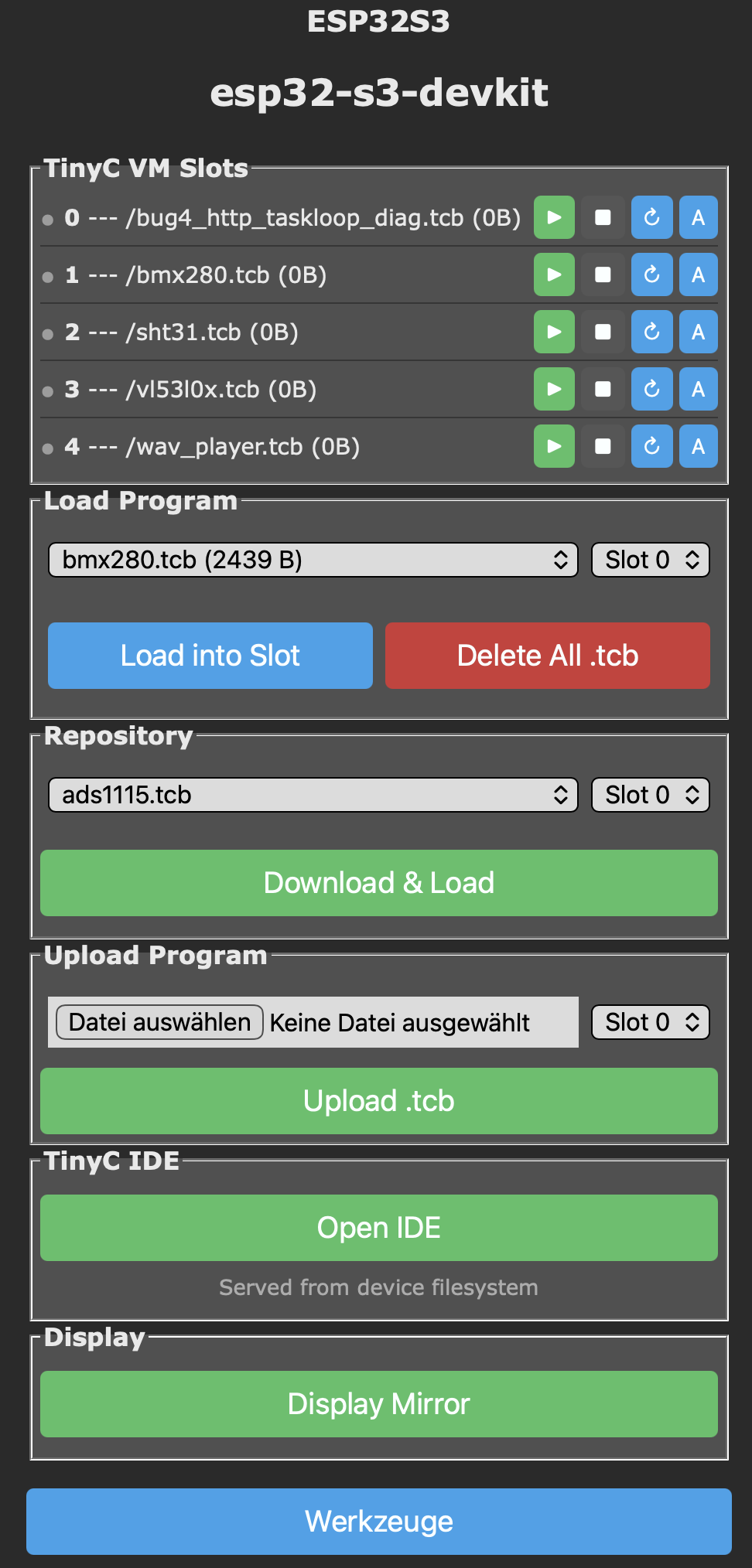
Elemente der Geraetekonsole
TinyC VM Slots — bis zu sechs unabhaengige VM-Instanzen (0–5). Jede Zeile zeigt
die aktuell geladene .tcb-Datei samt Groesse, gefolgt von vier Aktionsknoepfen:
| Knopf | Wirkung |
|---|---|
| gruen | Programm im Slot starten / fortsetzen |
| dunkel | Ausfuehrung stoppen und Heap-Speicher freigeben |
| blau | Dieselbe .tcb erneut aus Flash laden und neu starten |
| A blau | Autoexec umschalten — dieser Slot startet bei jedem Boot |
Load Program — eine bereits auf dem Geraet liegende .tcb auswaehlen und in
den gewuenschten Slot laden. Delete All .tcb entfernt jeden kompilierten
Bytecode aus dem Flash (die Quelldateien .tc auf dem PC bleiben unberuehrt).
Repository — Online-Bytecode-Bibliothek. Das Auswahlmenue listet vorkompilierte Beispiele; Download & Load holt die Datei auf das Geraet und laedt sie zugleich in den gewaehlten Slot.
Upload Program — eine lokal kompilierte .tcb direkt in einen Slot senden.
Nuetzlich beim Entwickeln ausserhalb der IDE.
TinyC IDE — oeffnet /tinyc_ide.html in einem neuen Tab (direkt aus dem
Geraete-Dateisystem; keine Cloud, kein externer Host).
Display Mirror — Live-Browseransicht des angeschlossenen Displays bei Geraeten mit TFT / OLED / E-Paper.
Werkzeuge / Tools — zurueck zum Standard-Menue Werkzeuge von Tasmota.
3. Das erste Programm
void main() {
    addLog("Hallo aus TinyC!");
}

void EverySecond() {
    float t = temperature();
    char buf[64];
    sprintf(buf, "temp=%.1f C", t);
    addLog(buf);
}
- Ctrl+Enter kompiliert.
- Ctrl+Shift+Enter laedt hoch und startet.
- Stop bricht die Ausfuehrung ab.
Konsolenausgaben erscheinen im Tasmota-Tab Konsole.

Elemente der Browser-IDE
Obere Werkzeugleiste (von links nach rechts):
| Knopf | Zweck |
|---|---|
| New | Leerer Editor + neuer Dateiname |
| Open | .tc-Quelldatei vom PC laden |
| Save | Aktuelle Quelle auf PC speichern |
| Load Example… | Eines der 51 mitgelieferten Programme waehlen (Sensoren, Displays, Charts, Matter, BLE, Netzwerk) |
| Repo Examples… | Das groessere Online-Beispiel-Repository (~150 Programme) durchsuchen und direkt laden |
| Incl | Einen Ordner mit .tc / .h / .c-Dateien als #include-Quellen ins Programm holen |
| Compile | Parsen + Bytecode erzeugen (Ausgabe im linken Bereich) |
| Save .tcb | Den kompilierten Bytecode (.tcb) auf den PC herunterladen |
| Run | Bytecode in der Browser-VM ausfuehren (ohne Geraet) |
| Slot | Ziel-VM-Slot (0–5) fuer die folgenden Geraete-Aktionen |
| Device IP | Adresse des Tasmota-Geraets (wird automatisch gesetzt, wenn die IDE vom Geraet ausgeliefert wird) |
| Upload | .tcb an das Dateisystem des verbundenen Geraets senden |
| Run on Device | Hochladen + in den gewaehlten Slot laden + starten, alles in einem Klick |
| Device Files… | Dateien auf dem Geraet auflisten / herunterladen / loeschen |
| Save File | Quelltext und Bytecode gemeinsam auf dem Geraet ablegen |
| ✕ Close | Aktuellen Tab schliessen |
| EN / DE | Sprachumschaltung der Oberflaeche |
Linker Bereich — Tabs (Compiler-Einblicke):
- Output — Compiler-Meldungen, VM-Ausgabe, Fehlerorte
- Disassembly — lesbare Bytecode-Auflistung mit Opcode-Offsets
- AST — geparster Syntaxbaum (hilfreich, wenn ein Konstrukt nicht kompiliert)
- Hex — roher
.tcb-Bytedump zum Pruefen oder manuellen Hochladen - VM State — Live-Register, Stack, Heap und globale Variablen waehrend der Ausfuehrung
Rechter Bereich — Tabs (Quellen):
- editor.tc — der TinyC-Quelltext im Editor
- SML Descriptor — separater Textpuffer fuer Smart-Meter-Descriptor-Zeilen; wird bei Bedarf zusammen mit dem Programm zum Geraet geschickt
Statusleiste (unten) — zeigt Ready / Statusmeldungen; sobald eine IP eingetragen
ist und das Geraet antwortet, auch die Anzahl der Dateien im Dateisystem des Geraets
(aktualisiert sich bei jedem Upload oder Loeschen).
4. Wohin als Naechstes
- Die Funktionsreferenz durchblaettern — jeder Syscall mit Signatur und Beispiel.
- Die Beispiele ansehen — lauffaehiger Code fuer typische Sensoren, Displays und Protokolle.
- In die Galerie schauen — Screenshots von Projekten auf realer Hardware.